谷歌企业邮箱登录教程2026:登录、2FA验证、QR解锁、改密绑号全流程
 斌哥工作室
斌哥工作室谷歌企业邮箱(Gmail企业版)是外贸、跨境圈用得最多的邮箱之一,很多客户买回来的企业邮箱都带两步验证(2FA)或QR解锁保护。第一次登录不会操作,很容易卡在验证码页面进不去。这篇教程把登录过程中会遇到的所有情况都讲一遍:正常2FA登录、Get a code验证码登录、2fa获取6位数字、QR验证解锁、忘记密码修改、风控绑号,每一步都配有真实界面截图,照着操作就能登录成功。
登录前准备:你要有哪些东西?
购买企业谷歌邮箱时,商家一般会给你三样东西:账号(邮箱地址)、密码、2FA代码。其中2FA代码是32位字母和数字混合的字符串(不带任何符号),这是登录时生成6位验证码的"钥匙",务必保存好。
| 所需材料 | 格式 | 用途 |
|---|---|---|
| 账号 | xxx@你的域名.com | 登录邮箱地址 |
| 密码 | 大小写字母+数字 | 第一步登录 |
| 2FA代码 | 32位字母数字混合,无符号 | 生成6位动态验证码 |
| 谷歌浏览器 | Chrome最新版 | 解锁QR验证必须用 |
温馨提示:2FA代码一定要复制完整,32位,不带空格、不带符号。粘贴的时候小心别多一个空格,否则生成的验证码永远是错的。
登录方法一:2FA两步验证登录(最常见)
输入密码后,页面显示【2-Step Verification】两步验证,说明这个邮箱开启了谷歌动态验证。需要获取6位验证码才能登录。
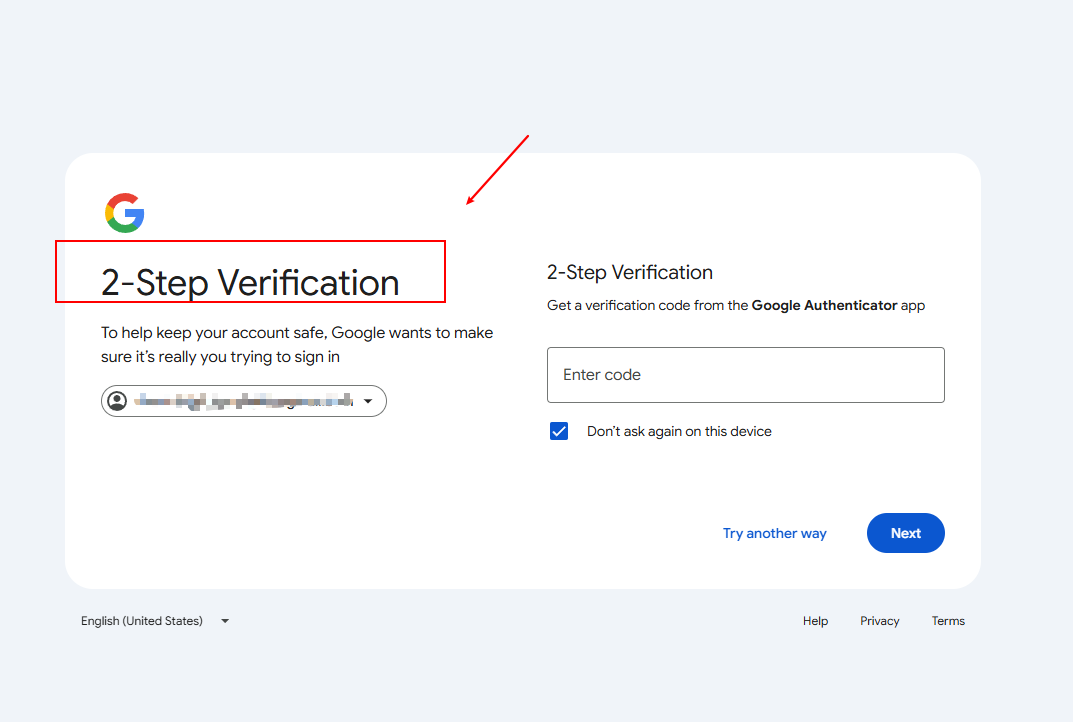
图1:输入密码后出现两步验证界面
获取6位验证码的具体操作
- 打开工具网站:https://2fa.vip
- 把你收到的账号资料中的2FA代码(32位)复制下来
- 粘贴到2fa.vip网页中的第一个空白输入框
- 点击【Submit】按钮,生成6位数字验证码
- 从第二个文本框复制最后6位数字,粘贴到谷歌登录页面

图2:2fa.vip 获取6位数字验证码
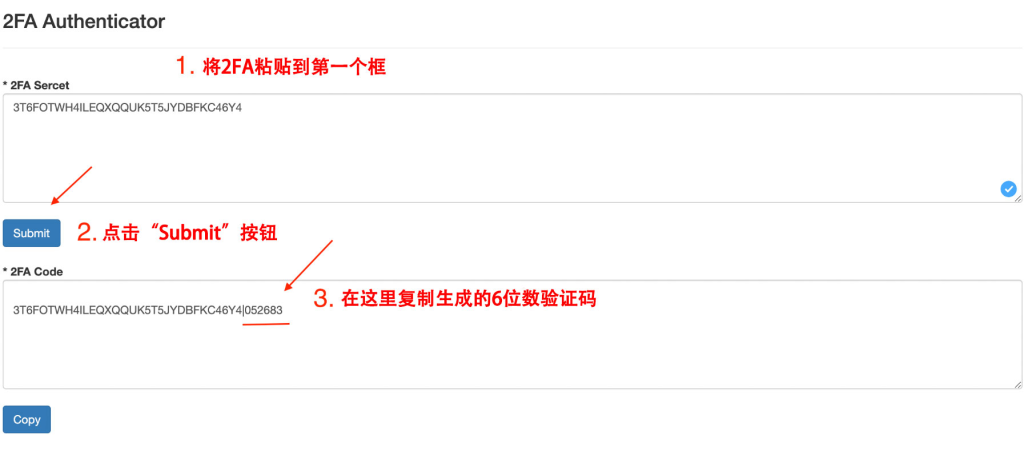
图3:生成6位验证码,取最后6位填入登录页
重要:验证码有效期只有30秒!如果填写时提示验证码错误,重新复制最新生成的6位数字再填一次即可。不要手输,直接复制粘贴最稳。
2FA验证码错误的常见原因
| 原因 | 解决方案 |
|---|---|
| 网络问题导致2fa.vip获取错误 | 登录Gmail的浏览器不要动,换个浏览器或开启代理再打开2fa.vip获取 |
| 验证码30秒过期 | 重新复制新生成的6位验证码 |
| 2FA代码复制错误 | 确认是32位字母数字混合,不带任何符号,重新复制生成 |
| 2fa.vip打不开 | 更换网络环境/代理地区,或用Chrome浏览器打开 |
登录方法二:输入验证码登录(Get a code)
有些邮箱登录时输入密码后【没有】显示两步验证,而是显示 【Get a xxx code】,意思是需要接收验证码。这种情况的操作步骤如下:
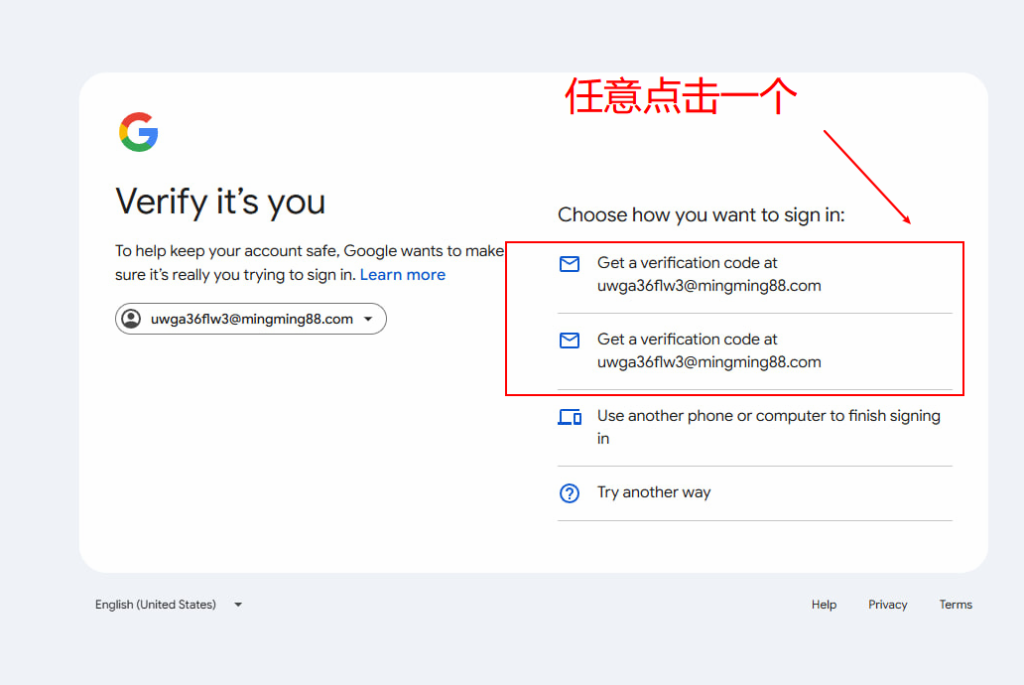
图4:出现 Get a code,需要接收验证码
- 按图示任意点击一个验证方式入口
- 打开验证码获取网站:https://google111111.asia
- 输入你的谷歌账号,点击获取验证码
- 把获取到的验证码输入到登录页面,完成登录
这种登录方式的验证码同样有时效性,建议获取后立即填入。如果获取失败或超时,刷新页面重新获取。
解锁QR验证:必须用谷歌浏览器操作
进入收件箱或者其他功能时,如果出现QR验证页面(需要解锁验证码),需要按下面的步骤解锁。这里强调:必须使用Chrome浏览器(谷歌浏览器)操作。
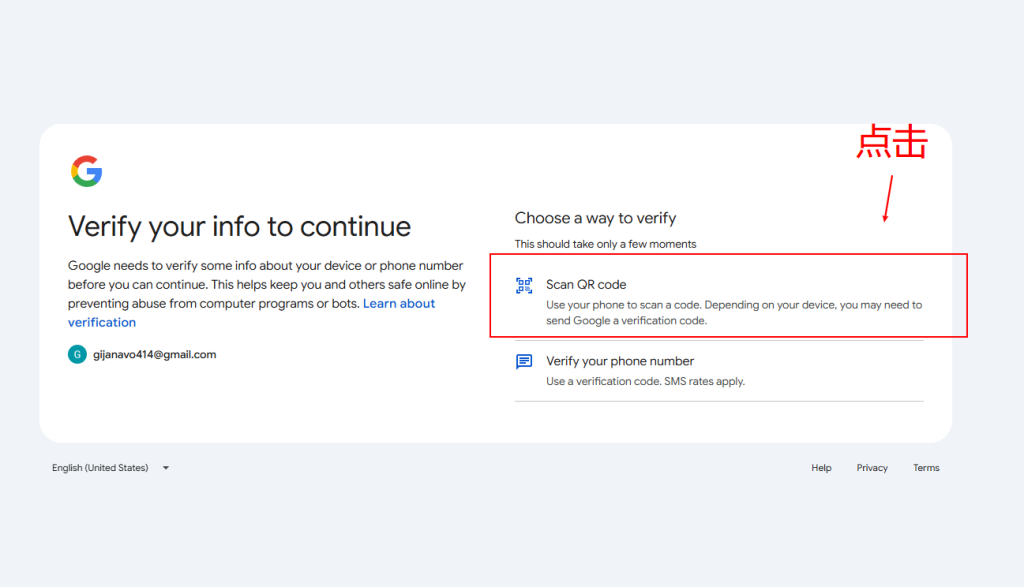
图5:出现QR验证页面,点击图示位置开始解锁
第一步:准备代码文件
解锁需要用到一个代码文件(txt文本格式)。下载后保存到电脑,或打开链接复制全部代码保存。下面开始操作:
第二步:按F12打开开发者工具
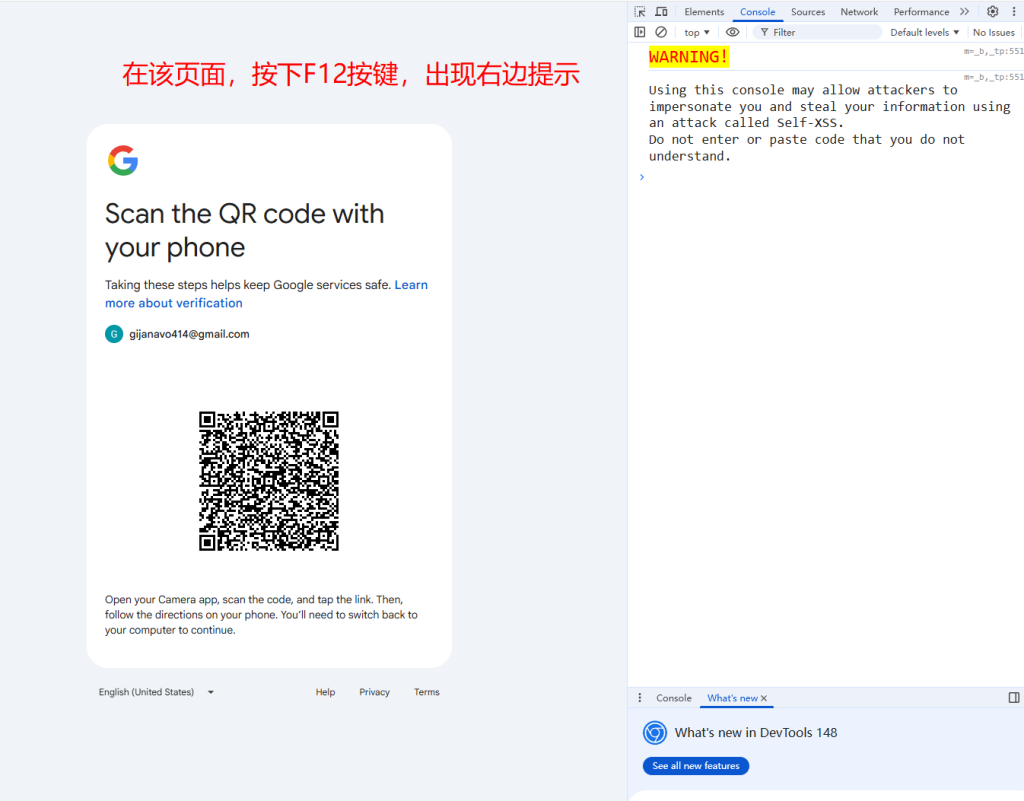
第6步:按F12打开开发者工具
第三步:在Console输入"allow pasting"
点击Console选项卡,在空白处输入 allow pasting(双引号记得去掉),按回车。
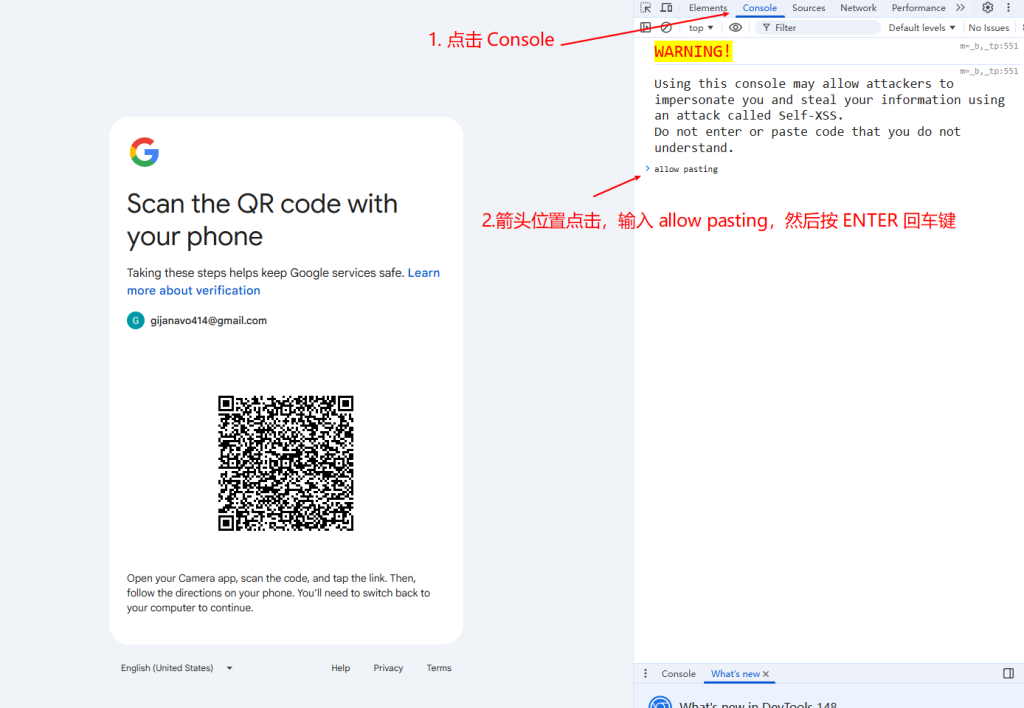
图7:Console空白处输入 allow pasting 回车
第四步:粘贴代码
在代码输入位置粘贴之前下载好的代码。如果粘贴时出现黄色提醒,就再输入一次 allow pasting 按回车,再次粘贴代码。
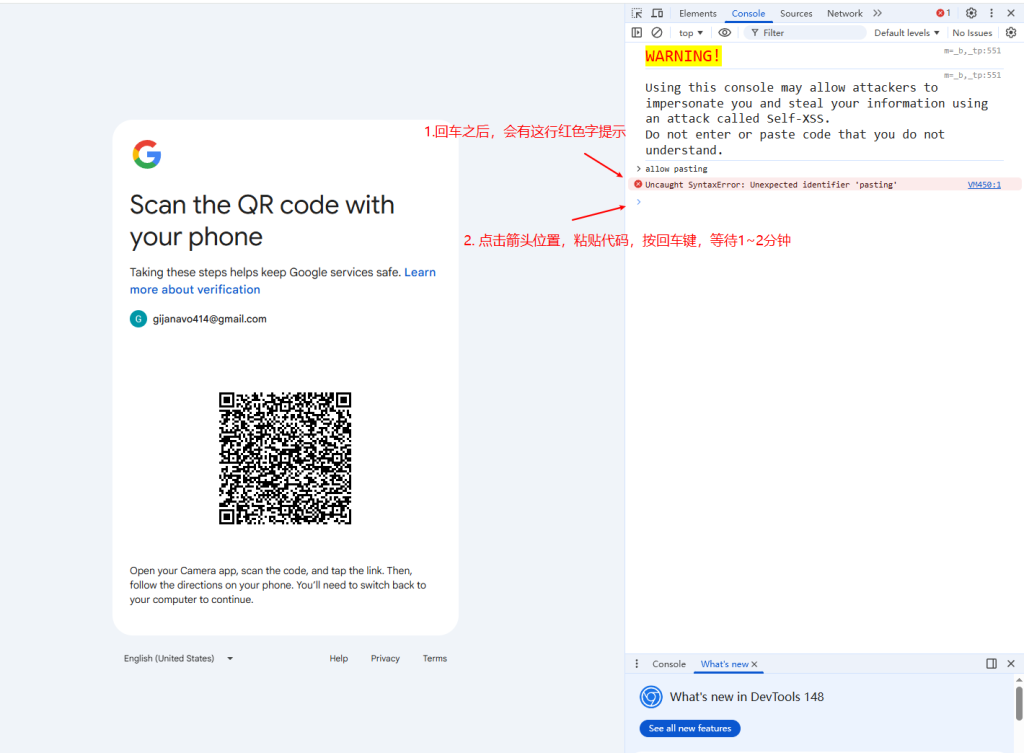
图8:把下载的代码粘贴到Console
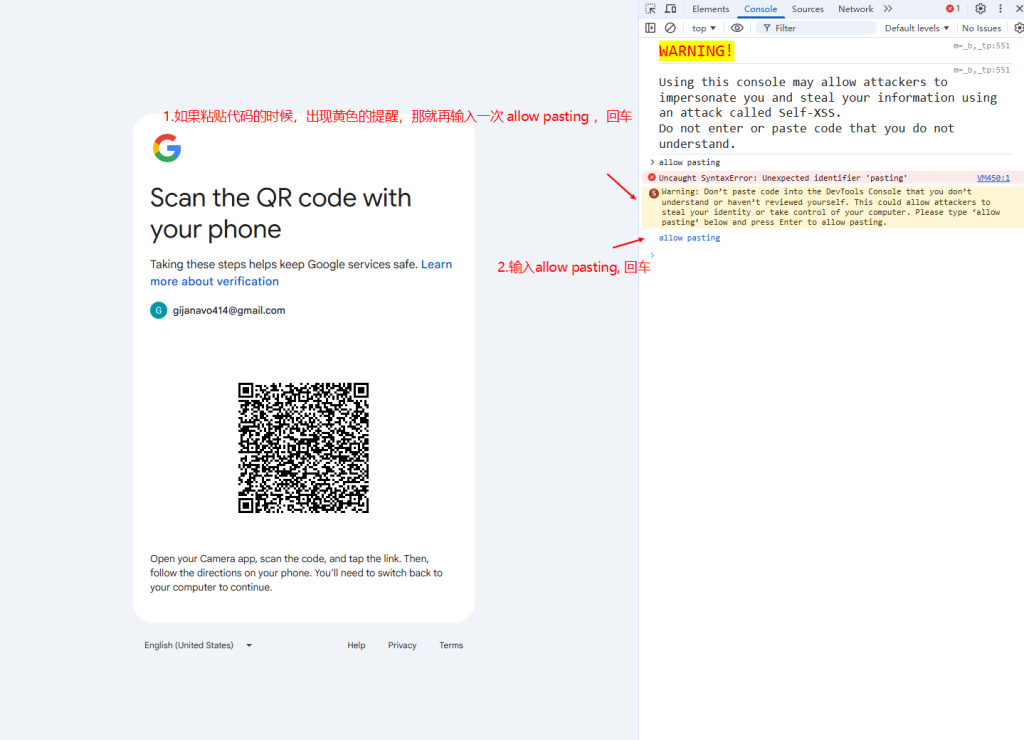
图9:如出现黄色提醒,重新输入 allow pasting
第五步:按回车运行,等待3-5分钟
粘贴代码成功后,在最后一行按回车,等待运行3~5分钟。期间不要操作页面任何东西,等待解锁完成自动跳转。
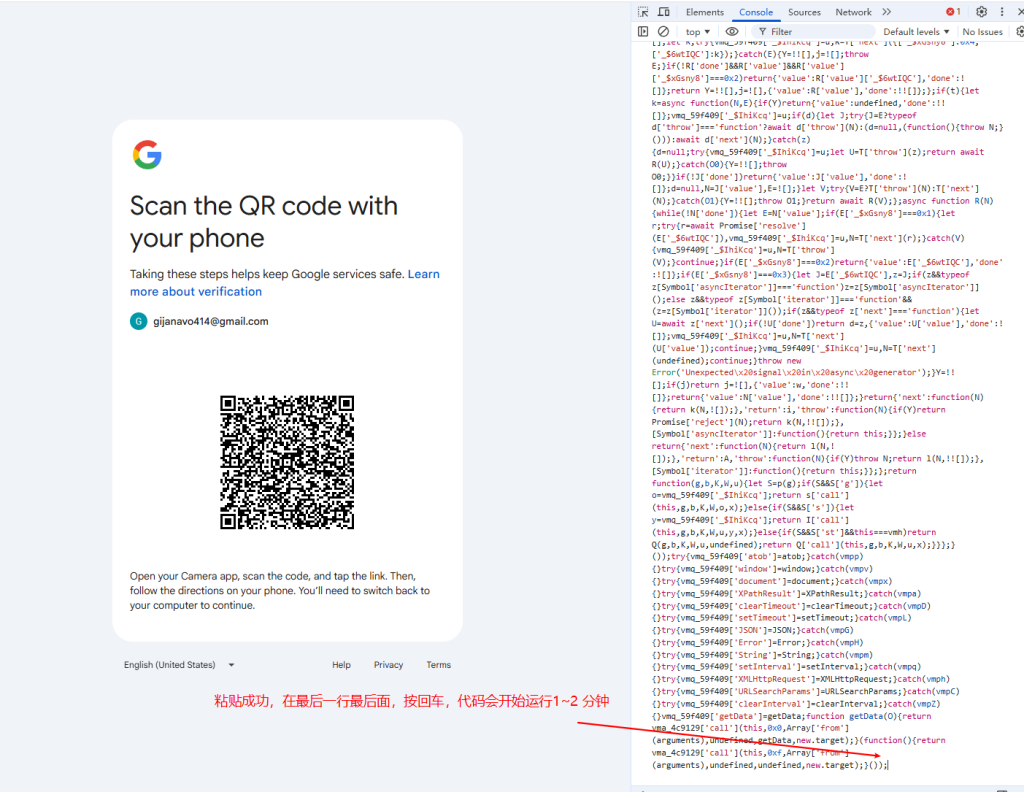
图10:粘贴后回车运行,等待3-5分钟
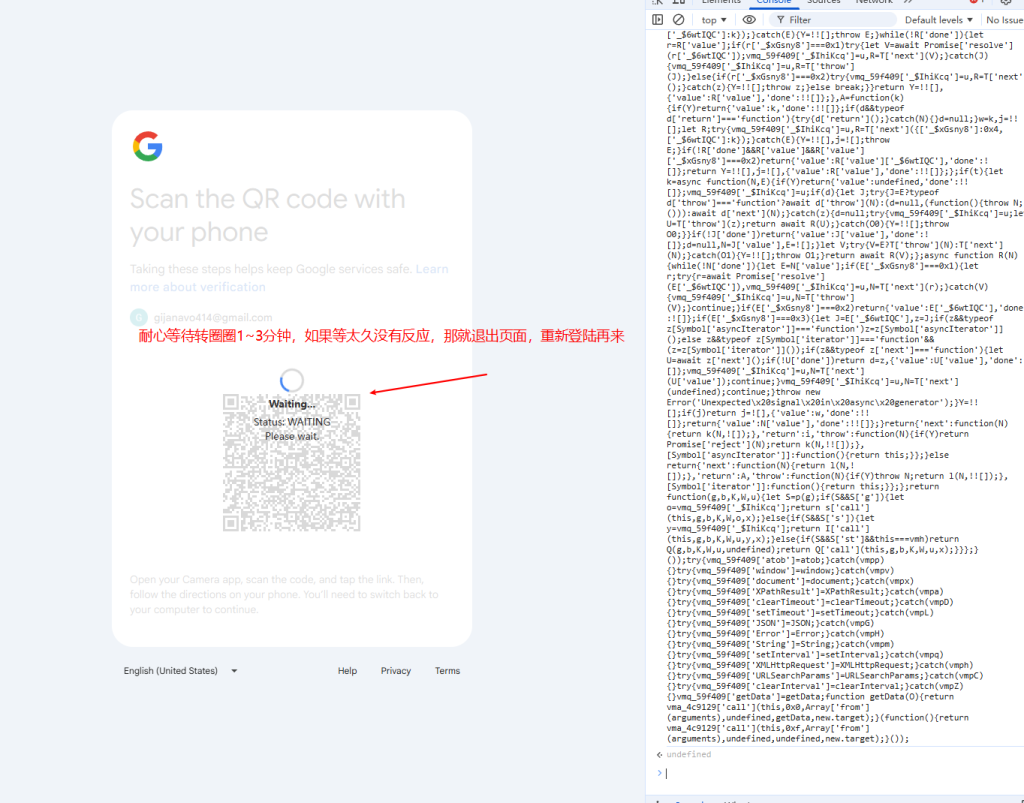
图11:页面开始解锁,不要操作,等待自动跳转
操作失败怎么办?
如果操作失败,通常是因为等待太久才开始运行代码。解决方法是:点击浏览器回退按钮,退到本教程第一步的页面,重新按第一步操作即可。
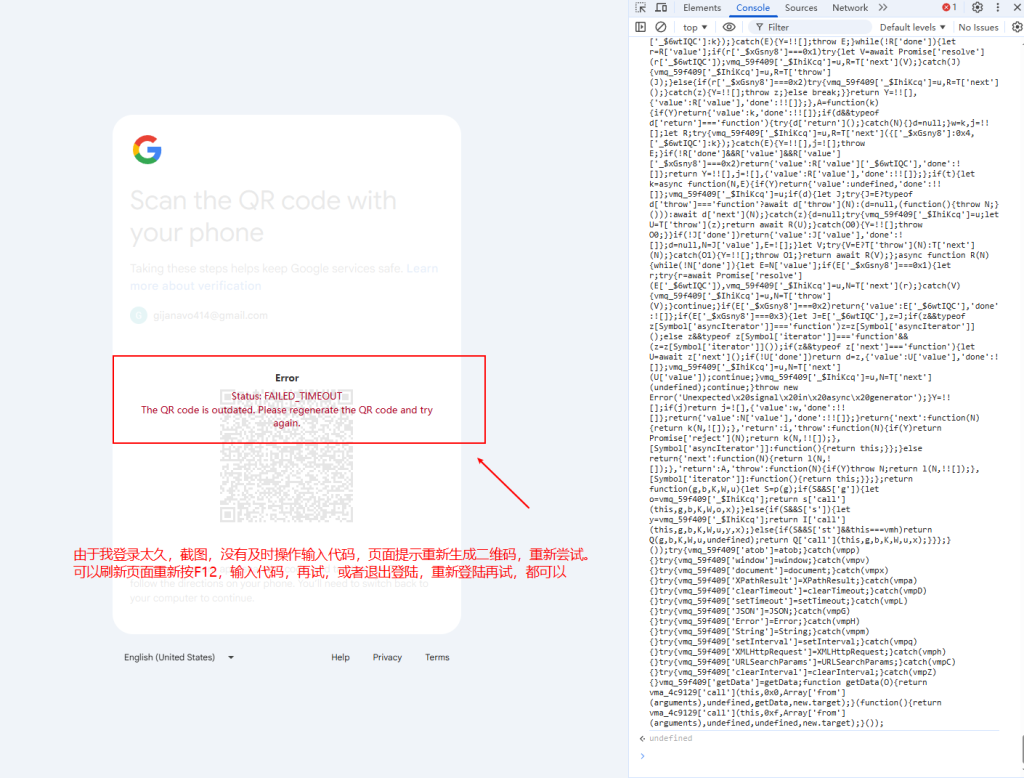
图12:解锁失败提示(等待太久才运行)
解锁成功
操作成功会自动跳转页面进入邮箱。右侧的代码输入框可以按F12关掉。
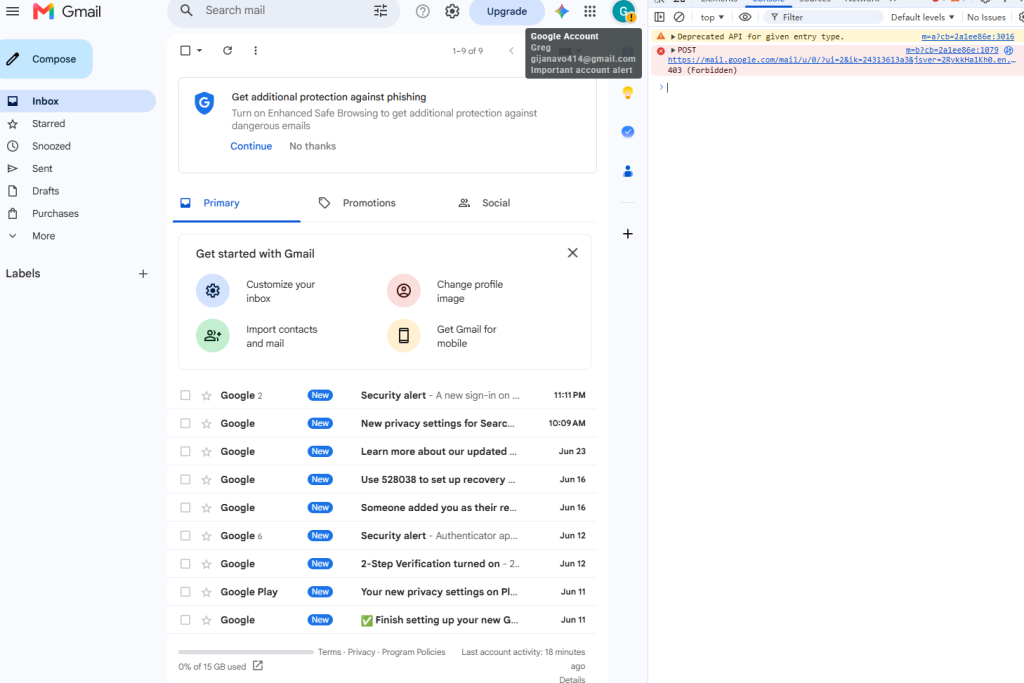
图13:解锁成功,进入邮箱(代码框可按F12关闭)
使用链接修改密码
企业邮箱默认密码比较长,很多客户会想改成自己熟悉的密码。修改密码同样需要"辅助验证",步骤很简单:
- 登录谷歌账号页面,点击忘记密码
- 确认出现的是code关键字(有时会先让你输入辅助邮箱确认一次,才会发送验证码)
- 打开链接点击【Update】,耐心等待1~3分钟
- 记得核对邮件时间是当前的,如果没收到,联系商家替换
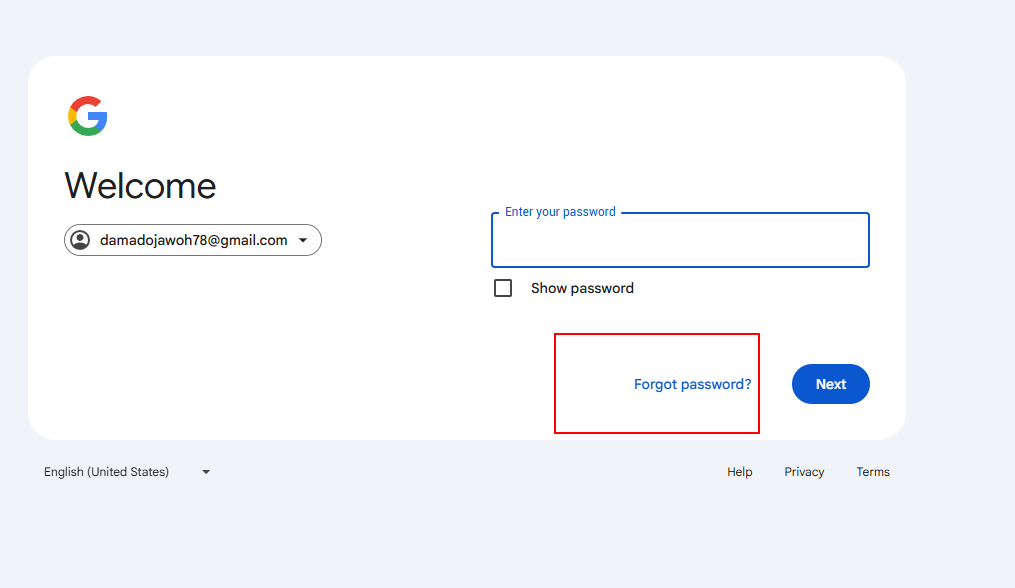
图14:点击忘记密码入口
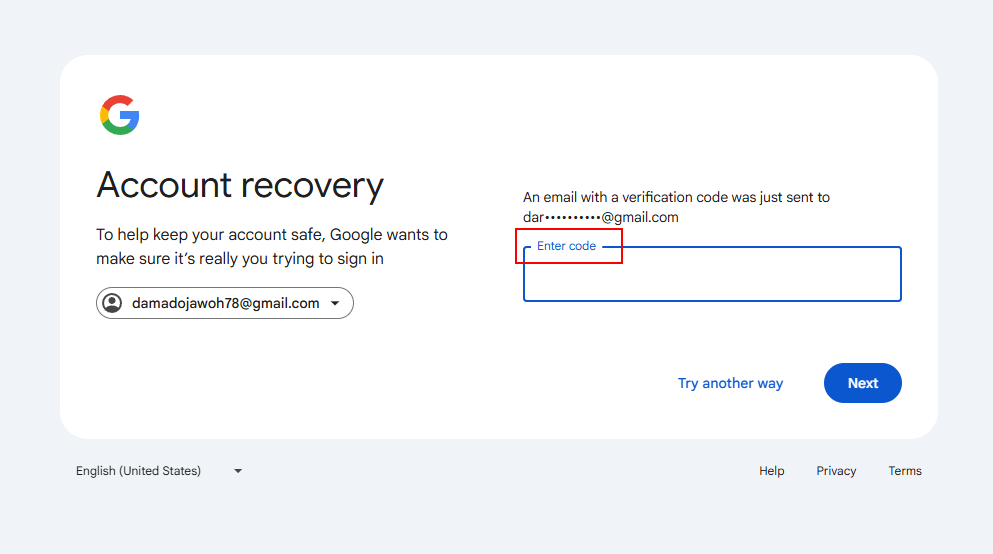
图15:确认是code验证,可能需要输入辅助邮箱确认
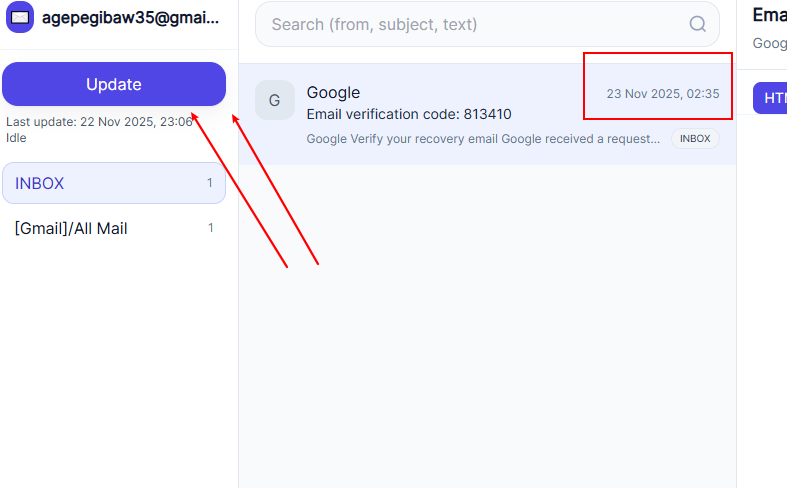
图16:打开链接点击Update,等待1-3分钟
修改密码后记得保存到自己的密码管理器里。如果修改密码后需要重新登录,用新密码+2FA验证码登录即可。
解决风控出现号码验证:绑定你自己的号码
部分企业邮箱在风控时会出现号码验证。如果商品描述中写了"有此问题",建议在使用前先绑定自己的号码,避免风控时无法验证导致账号作废。
注意:该操作仅适合个人使用用户。批量使用用户可能不适合,因为需要很多号码。并非所有谷歌邮箱都会有这个问题,只有商品介绍写了的才需要操作。
什么时候会出现号码验证
出现风控时,页面会让你验证手机号。这个验证需要接收短信。如果是注册时的原始号码,且你无法接收验证信息,出现这种风控,账号基本只能作废。
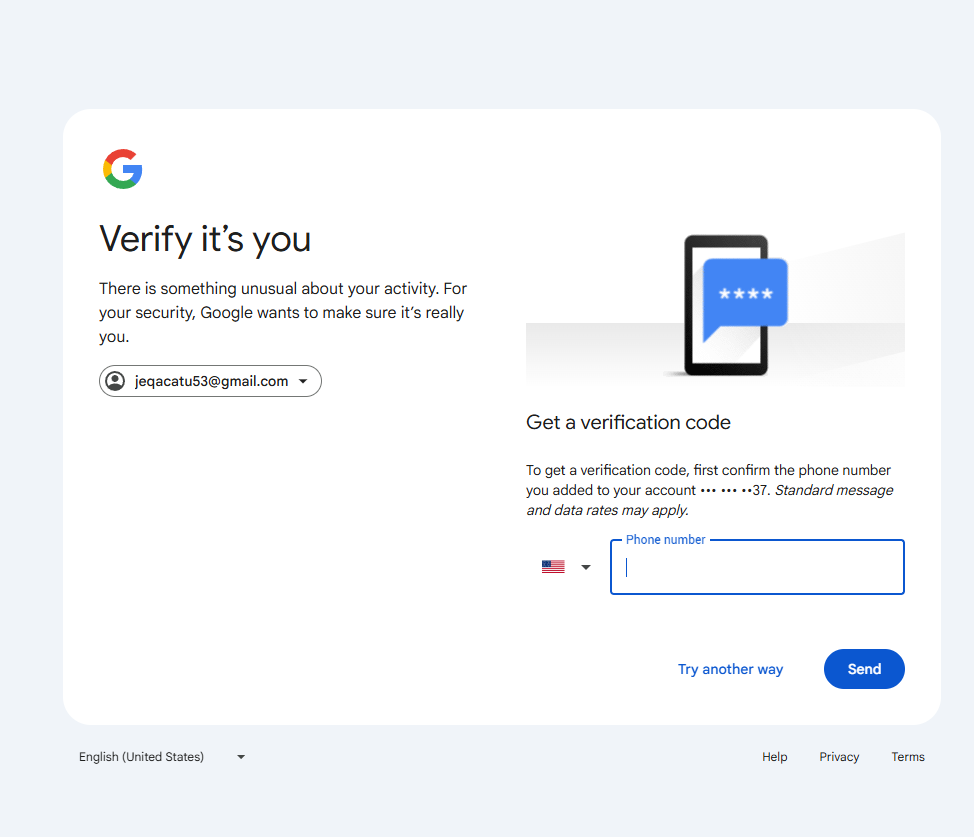
图17:风控号码验证(原始号码无法接收就只能作废)
解决方案:提前绑定你的个人号码
- 开始使用前,登录谷歌账号
- 进入谷歌账号管理中心:myaccount.google.com
- 删除已有号码,添加你个人的号码
- 将来风控时,会使用你个人的号码去验证
- 注意:绑定后需要等待一周时间生效(官方解释,以官方为准)
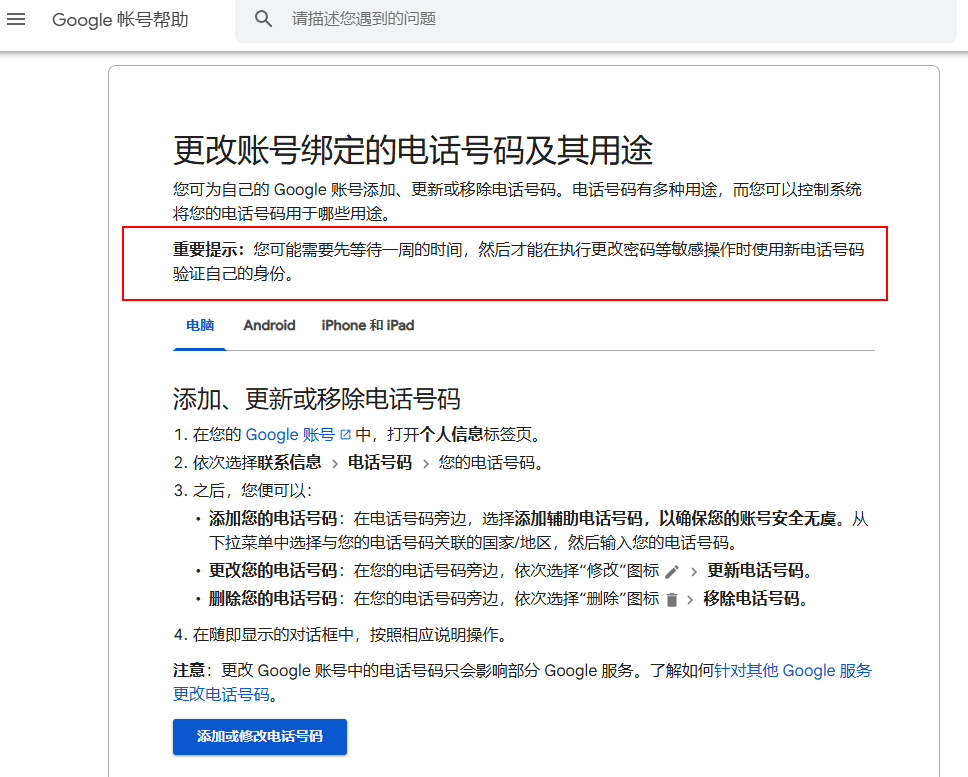
图18:删除已有号码,添加个人号码
多个谷歌邮箱不要用同一个号码绑定,可能会触发风控。自己控制数量,自己把握测试。谷歌的管理措施不是一成不变的,请以官方信息为准,本教程仅供参考。
常见问题 FAQ
| 问题 | 解答 |
|---|---|
| 2FA验证码一直提示错误? | 检查2FA代码是否32位且不带符号,确认没有复制多余空格;重新在2fa.vip生成新的6位验证码,30秒内填入 |
| 2fa.vip打不开? | 更换浏览器(用Chrome)、更换代理地区后再打开,登录Gmail的浏览器不用动 |
| QR解锁代码运行失败? | 回退到验证页面重新操作,必须在页面出现后尽快运行代码,等待太久会失败 |
| 忘记密码改不了? | 确认点击的是"忘记密码",且验证方式是code验证;可能需要先输入辅助邮箱确认 |
| 风控出现号码验证怎么办? | 如果之前没绑自己号码且原始号码无法接收,账号无法恢复;建议提前绑定个人号码 |
| 登录后邮箱能长期使用吗? | 正常合规使用即可长期稳定使用。不要频繁切换IP、不要批量群发垃圾邮件 |
总结
谷歌企业邮箱登录的核心就是两步:第一步密码,第二步验证码。验证码有两种形式:2FA动态验证码(用2fa.vip生成)或 Get a code 接收码(用google111111.asia获取)。如果遇到QR验证页面,就用Chrome+F12粘贴代码解锁。按照上面每个步骤操作,配上截图对照,绝大多数账号都能顺利登录并开始使用。
需要谷歌企业邮箱(Gmail企业版)?微信 492683467 | Telegram @Bingefb,带2FA代码、售后指导登录,1对1教你操作。
需要谷歌企业邮箱?
Gmail企业邮箱 · 带2FA · 售后指导登录
微信 492683467 | Telegram @Bingefb